

Cámara Uniview no muestra imagen en Edge: ActiveX, IE Mode y VCA

Videovigilancia · Cámaras IP
Tu cámara Uniview no muestra imagen en Edge: cómo recuperar el vídeo con ActiveX e IE Mode
Por Redacción tiendadealarmas.com · 15 de agosto de 2026 · 8 min
Si tu cámara Uniview no muestra imagen en Microsoft Edge pero sí se ve en el grabador o en EZStation, lo más probable es que la cámara esté perfectamente: lo que falla es su página web, diseñada hace años para Internet Explorer y para un complemento llamado ActiveX que los navegadores de hoy ya no ejecutan.
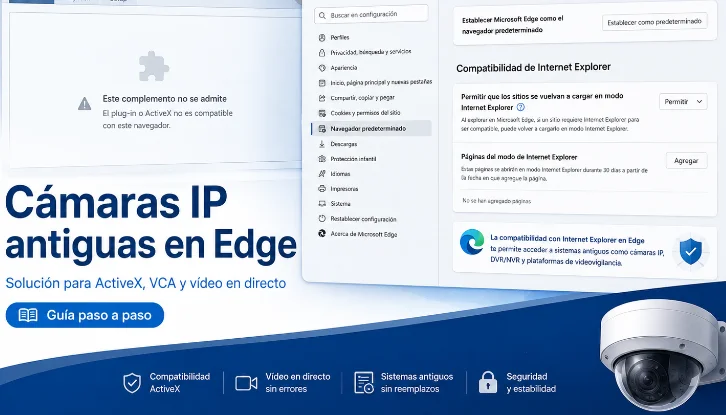
Es una situación que despista mucho. Entras en la cámara, te pide usuario y contraseña, cambias la IP, tocas los horarios, ves todos los menús… y donde debería aparecer el vídeo hay un rectángulo blanco. En algunos modelos antiguos de Uniview (también llamada UNV) aparece además un mensaje corto y poco explicativo: «Este complemento no se admite».
La buena noticia: la solución suele estar dentro del propio Edge y no cuesta nada. Vamos por partes.
La cámara graba
y se ve en el NVR
y se ve en el NVR
El navegador
sale en blanco
sale en blanco
El problema está
en la web, no en la cámara
en la web, no en la cámara
¿Cuál es la solución rápida si la cámara no da imagen en Edge?
En cuatro pasos. Si tienes prisa, empieza por aquí y luego, si quieres, sigues leyendo para entender qué está pasando.
Recuperar el vídeo en 4 pasos
1
Abre los ajustes
En Edge escribe en la barra de direcciones edge://settings/defaultBrowser
2
Permite el modo IE
En «Compatibilidad con Internet Explorer», elige Permitir.
3
Cierra Edge entero
No basta con cerrar la pestaña. Cierra el navegador y vuelve a abrirlo.
4
Recarga en modo IE
Entra en la IP de la cámara y usa el menú (…) > Volver a cargar en modo Internet Explorer.
Si el modelo además necesita el complemento del fabricante, instálalo y repite el paso 4. En muchísimas cámaras antiguas, con esto vuelve a aparecer el vídeo dentro de la página.
¿Por qué la cámara funciona pero el navegador no enseña el vídeo?
Durante años, casi todos los fabricantes de videovigilancia mostraban el vídeo dentro de la página de la cámara usando ActiveX. ActiveX es, en cristiano, un pequeño programa que se instalaba en Windows y que Internet Explorer ejecutaba dentro de la web para poder pintar la imagen en pantalla. Sin ese programita, la página se carga… pero el hueco del vídeo se queda vacío.
El problema es que Microsoft retiró Internet Explorer: su soporte terminó el 15 de junio de 2022 y la aplicación quedó deshabilitada en muchas versiones de Windows 10 y 11. Chrome, Firefox y el motor normal de Edge nunca han ejecutado ActiveX. Por eso te encuentras algo que parece contradictorio: la interfaz web va, pero la imagen no.
Dicho de otra forma: el navegador ha cambiado; la cámara sigue siendo la misma de hace ocho años.
¿Qué funciones dejo de poder configurar si no veo la imagen?
Para mirar la cámara del día a día te vale el grabador, la app del móvil o EZStation. El drama llega cuando tienes que dibujar algo encima de la imagen, porque ahí la vista previa no es un lujo: es la herramienta.
Lo que se configura a ciegas sin vídeo
- Cruce de línea. Tienes que trazar la raya justo donde quieres que salte el aviso: la puerta, la valla, el pasillo.
- Intrusión. Hay que delimitar la zona vigilada sobre la propia escena.
- Reglas VCA y zonas inteligentes. El «VCA» son las funciones en las que la cámara analiza lo que ve y avisa sola.
- Áreas de detección de movimiento. Para que el árbol que se mueve con el viento no te dispare avisos toda la noche.
- Máscaras de privacidad. Los recuadros que tapan lo que no debe grabarse, como la ventana del vecino.
- Ciertas funciones PTZ y los textos en pantalla (OSD). Mover la cámara o colocar un rótulo sin verlo es ir a tientas.
En una Uniview antigua la ruta típica es Setup › Intelligent › Smart Settings › Cross Line Detection. Puedes entrar ahí sin ver nada y hasta guardar la regla, sí. Pero estarás colocando la línea sobre un rectángulo blanco, sin saber si cae sobre la puerta o sobre el cielo. Eso no es configurar: es adivinar.
¿Cómo activo el modo Internet Explorer en Edge, paso a paso?
Microsoft retiró Internet Explorer como navegador suelto, pero dejó dentro de Edge un modo de compatibilidad llamado Internet Explorer Mode (o IE Mode) precisamente para que las páginas y aplicaciones antiguas sigan funcionando. Es la puerta trasera que necesitas.
1. Abre directamente la configuración
Escribe en la barra de direcciones de Edge edge://settings/defaultBrowser y pulsa Enter. Vas directo al apartado del navegador predeterminado, sin buscar por los menús. Conviene hacerlo así porque Microsoft mueve de sitio las opciones de una versión a otra.
2. Permite la compatibilidad
Busca «Compatibilidad con Internet Explorer» y, en la opción «Permitir que los sitios se vuelvan a cargar en modo Internet Explorer», selecciona Permitir.
3. Reinicia Edge de verdad
Este paso se salta mucha gente y es el que más fallos provoca. No cierres solo la pestaña de la cámara: cierra Microsoft Edge por completo y vuelve a abrirlo. Después entra otra vez en la IP de tu cámara, por ejemplo http://192.168.1.239 (la tuya será la que corresponda a tu instalación).
4. Recarga la página en modo IE
Con la cámara abierta, entra en el menú de los tres puntos (…) y elige «Volver a cargar en modo Internet Explorer». Cuando funciona, Edge lo indica en la barra: la página está usando compatibilidad con Internet Explorer. Ten en cuenta que Edge recuerda esa página en modo IE durante 30 días; pasado ese tiempo tendrás que volver a marcarla (o dejarla fijada desde las opciones de compatibilidad).
He instalado el ActiveX y sigue sin verse. ¿Por qué?
Porque son dos cosas distintas y hacen falta las dos. Instalar el complemento en Windows no obliga a Edge a ejecutarlo. Si la página sigue abierta con el motor normal de Edge, el complemento está ahí pero nadie lo llama, y verás otra vez «Este complemento no se admite».
La fórmula en equipos antiguos es: complemento instalado + página abierta en modo IE. Algunos modelos permiten descargar el instalador desde la propia cámara, en una dirección del estilo http://IP-DE-TU-CAMARA/ActiveX/Setup.exe (por ejemplo, http://192.168.1.239/ActiveX/Setup.exe). Si tu cámara lo tiene: instalas, cierras Edge del todo, lo abres y vuelves a entrar en modo IE.
Se ve en EZStation pero no en el navegador: ¿está rota la cámara?
No. Es más: eso es justo la prueba de que la cámara está bien. EZStation, el programa gratuito de gestión de Uniview, habla con la cámara a su manera y decodifica el vídeo por su cuenta, sin depender de la vieja página web. Lo mismo hacen el grabador o la app del móvil.
| Dónde intentas ver el vídeo | Qué suele pasar en una cámara antigua |
|---|---|
| En el grabador (NVR) | Se ve y graba con normalidad. No usa la web de la cámara. |
| En EZStation o en la app | Se ve. Tienen su propio sistema para recibir y mostrar la imagen. |
| En Chrome o Firefox | Entras a los menús, pero el recuadro del vídeo suele quedarse en blanco. |
| En Edge normal | Igual que Chrome, y a veces con el aviso «Este complemento no se admite». |
| En Edge con modo IE | Con el complemento instalado, en muchos modelos vuelve a aparecer la imagen. |
Comportamiento habitual en cámaras y grabadores de generaciones anteriores. El resultado exacto depende del modelo y de la versión de firmware.
¿Puedo usar Chrome o Firefox en lugar de Edge?
Depende del modelo y, sobre todo, de la versión de firmware (el programa interno de la cámara). El propio fabricante reconoce que solo determinados modelos y versiones de firmware funcionan bien en Chrome u otros navegadores actuales con todas las funciones, y recomienda actualizar el equipo por si tu versión ya lo admite. Los modelos recientes suelen mostrar el vídeo directamente, sin instalar nada.
En los equipos antiguos, pensados alrededor de Internet Explorer, Edge con modo IE sigue siendo hoy la vía más práctica para las tareas de mantenimiento y configuración.
¿Tengo que cambiar la cámara porque su web sea antigua?
No automáticamente. Hay que distinguir dos cosas que se confunden mucho: una cámara averiada y una cámara con la página web anticuada. Si tu equipo cumple lo de abajo, sigue haciendo su trabajo.
▸ Da buena imagen
La escena se ve nítida de día y de noche, sin manchas ni tirones.
▸ Graba sin fallos
Las grabaciones están completas y puedes recuperar lo de días atrás.
▸ Entra en el grabador
El NVR la reconoce y la mantiene conectada sin desconexiones raras.
▸ Va con otros sistemas
Se integra por los estándares del sector, así que no te ata a una sola marca.
▸ Se ve en el móvil
Con la app o con EZStation la sigues teniendo a mano desde fuera de casa.
▸ Hace su función
Vigila lo que tiene que vigilar y avisa cuando toca.
Dicho esto, en una instalación profesional sí conviene mirar otras cosas antes de dar el tema por cerrado: la antigüedad del firmware, si el fabricante aún publica actualizaciones para ese modelo y el nivel de seguridad del equipo. Una cámara que funciona pero lleva años sin actualizaciones es un punto a vigilar.
¿Es seguro andar con ActiveX e IE Mode en 2026?
Recomendaciones de sentido común
- Úsalo solo cuando haga falta. Enciende el modo IE para configurar y trabaja el resto del tiempo con normalidad.
- Administra la cámara desde la red local. Es preferible entrar por una dirección privada del tipo 192.168.x.x que dejar una interfaz antigua expuesta a internet.
- Cambia las contraseñas de fábrica. En equipos veteranos es el fallo más repetido y el más fácil de corregir.
- Si llevas muchas cámaras antiguas, dedica un equipo al mantenimiento. Un ordenador o una máquina virtual solo para CCTV te evita mezclar configuraciones raras con tu equipo de trabajo.
Sobre el futuro, un dato tranquilizador: Microsoft ha declarado que el modo Internet Explorer dentro de Edge tendrá soporte al menos hasta 2029 en los sistemas compatibles, y que avisará con un año de antelación antes de retirarlo. Tienes margen, aunque no es excusa para no planificar el relevo de los equipos más antiguos.
Una pantalla en blanco no es una cámara rota. Casi siempre es un navegador que ha seguido su camino sin avisar.
Preguntas frecuentes: cámara Uniview no muestra imagen
¿Por qué mi cámara se ve en EZStation pero no en Edge?
Porque son dos caminos distintos hacia la misma cámara. EZStation recibe y muestra el vídeo por su cuenta, mientras que la página web antigua del equipo depende del complemento ActiveX, que los navegadores modernos ya no ejecutan. La cámara y su transmisión de vídeo están bien; lo que falla es su interfaz web.
¿Dónde se activa el modo Internet Explorer en Edge?
Escribe edge://settings/defaultBrowser en la barra de direcciones de Microsoft Edge. Dentro de «Compatibilidad con Internet Explorer», pon en «Permitir» la opción que deja recargar sitios en modo Internet Explorer, cierra Edge por completo y vuelve a abrirlo. Después, en la página de la cámara, usa el menú (…) y elige «Volver a cargar en modo Internet Explorer».
¿Qué significa el mensaje «Este complemento no se admite»?
Significa que la página de la cámara está intentando arrancar un complemento antiguo, normalmente ActiveX, y el navegador no puede ejecutarlo. No es un aviso de avería del equipo. Suele resolverse abriendo esa misma página en el modo Internet Explorer de Edge, con el complemento del fabricante instalado.
Instalé el ActiveX y sigo sin ver nada, ¿qué me falta?
Te falta abrir la página en modo Internet Explorer. Instalar el complemento en Windows no hace que Edge lo ejecute: si la página sigue cargada con el motor normal del navegador, el complemento no se usa. Cierra Edge del todo, ábrelo de nuevo y recarga la cámara en modo IE.
¿Puedo configurar el cruce de línea o la intrusión sin ver el vídeo?
Técnicamente algunas interfaces te dejan guardar la regla, pero no sabrás dónde está cayendo la línea o la zona que dibujas. Para que la detección sirva de algo necesitas ver la escena de referencia. Sin imagen estarías configurando a ciegas y lo normal es acabar con falsas alarmas o con avisos que nunca saltan.
¿Necesito obligatoriamente EZStation para gestionar mis cámaras?
No. EZStation es muy cómodo para ver y administrar varios equipos a la vez, pero no es obligatorio. Eso sí, algunas opciones avanzadas de las cámaras antiguas solo están en la página web del propio dispositivo, y para llegar a ellas necesitarás el modo Internet Explorer.
¿Hasta cuándo podré usar el modo Internet Explorer?
Microsoft ha indicado que el modo Internet Explorer de Edge tendrá soporte al menos hasta 2029 en los sistemas compatibles, y que avisará con un año de antelación antes de retirarlo. Aun así, si tu instalación depende por completo de esa compatibilidad, conviene ir planificando la renovación de los equipos más veteranos.
¿Tu instalación se te ha quedado antigua?
En tiendadealarmas.com te ayudamos a decidir si merece la pena mantener tus cámaras actuales o dar el salto a equipos que se ven desde cualquier navegador, sin complementos ni trucos.
Para llevarte
- Pantalla en blanco en el navegador no significa cámara estropeada: significa página web antigua.
- La ruta corta es edge://settings/defaultBrowser, permitir la compatibilidad con Internet Explorer, cerrar Edge del todo y recargar la cámara en modo IE.
- Si el modelo lo pide, instala también el complemento del fabricante: hacen falta las dos cosas.
- Recuperar el vídeo no es solo mirar: es poder volver a dibujar cruces de línea, zonas de intrusión y máscaras de privacidad donde toca.
- Mantén esas interfaces antiguas dentro de tu red local y con contraseñas propias, no expuestas a internet.
Fuentes: soporte y documentación de ciclo de vida de Microsoft sobre el fin de soporte de Internet Explorer 11 (15 de junio de 2022) y la duración del modo Internet Explorer en Edge; documentación de soporte del fabricante sobre la instalación del complemento y la compatibilidad con navegadores según modelo y firmware. Guía informativa de mantenimiento; los menús y rutas pueden variar según la versión de Edge y el firmware del equipo.